Jumat, 28 Agustus 2015

Konfigurasi Firewall Di windows7

Semenjak diperkenalkan di Windows XP dengan nama Internet Connection Firewall, Windows Firewall sudah mengalami beberapa perubahan signifikan khususnya untuk Firewall di Windows 7.

Perbedaan paling mendasar antara firewall windows XP dan Windows 7 adalah pada Windows firewall di XP hanya bisa diatur / terbatas untuk koneksi yang masuk (inbound), sedangkan di Windows 7 Firewall dapat diatur untuk menfilter semua koneksi baik itu yang masuk(inbound) maupun keluar (outbound).

Firewall yang disertakan pada Windows 7 memiliki banyak fungsi, powerful, dan penggunaannya juga sangat mudah. Cocok bagi user yang sering berpindah-pindah antar satu jaringan ke jaringan lain. Misal dari rumah, kantor, ataupun hotspot publik.

Langkah langkah konfigurasi :
1.     masuk ke Control Panel => network and internet => network and sharing center=> Windows Firewall


  1. 2.    Windows Firewall memberikan 3 pilihan profil yaitu Home Network, Work Network dan Public Network. Home dan Work Network diklasifikasikan sebagai private network dimana kondisi jaringan dinilai relatif aman.


Dengan memilih opsi “Home Network“, kita bisa membuat Homegroup dimana network discovery akan dihidupkan dan membuat kita bisa melihat komputer lain yang terhubung dengan Network yang sama dengan kita. 
Bergabung dengan Homegroup akan membuat komputer yang terkoneksi dapat me-share gambar, musik, video dan dokumen maupun sharing Printer. Bila ada folder yang ada di libraries kita yang tidak ingin dishare dapat dipilih untuk tidak dishare. 
Jika memilih “Work network“, network discovery akan hidup secara default tapi kita tidak akan bisa membuat atau bergabung ke dalam Homegroup. Bila kita bergabung ke Domain Windows (Control Panel | System | Advanced System Settings | Computer Name tab) dan telah berhasil diautentifikasi, secara otomatis Windows Firewall akan mengenalinya dan mengklasifikasikan sebagai domain network. 
“Public Network“ merupakan pilihan yang tepat bila kita sedang mengakses internet di area publik seperti restoran, kafe, ataupun saat memakai koneksi dengan internet melalui handphone. Memilih Public Network akan membuat setting Network Discovery off secara default sehingga komputer lain di jaringan tidak bisa melihat keberadaan anda dan pilihan profil ini akan membuat anda tidak bisa membuat atau bergabung kedalam homegroup.

Untuk setiap profil network, secara default Windows Firewall akan memblokir koneksi dari program yang tidak ada didalam daftar whitelist. Namun Windows 7 memperbolehkan anda melakukan setting berbeda untuk setiap profil, beserta juga pengaturan notifikasi saat Firewall memblokir applikasi.

  1. 3.    Untuk mengaktifkan atau menonaktifakn firewall, pilih “turn on Windows firewal or off” akan tampil halaman seperti di bawah


  1. 4.    Untuk bisa mengkonfigurasikan pilihan akses program untuk setiap profile dengan memilih Advanced Setting di bagian kiri layar utama.


Beberapa setting yg dapat kita rubah antara lain:

o  On/off status of the Windows firewall
o  Koneksi yang masuk ke komputer kita “Inbound connections” (block, block all connections atau allow)
o  Koneksi yang keluar dari komputer kita “Outbound connections” (allow atau block)
o  Notifikasi bila ada program yang diblokir oleh Windows Firewall (Display notifications)
o  Perbolehkan unicast response ataupun broadcast traffic
o  Pilihan untuk mempergunakan pengaturan Firewall dan keamananan yang dibuat oleh administrator lokal ditambah dengan pengaturan yang ada di setting Group Policy


  1. 5.    Untuk melakukan setting program, range IP address, ataupun port mana saja yang diperbolehkan untuk mengakses jaringan, baik untuk akses masuk (inbound) ataupun akses keluar (outbound), bisa melakukan pengaturan di Control Panel => Network and internet =>network and sharing center => Windows Firewall  Advanced Setting, setelah itu dibagian kiri pilih opsi Inbound Rules atau Outbound Rules.


  1. 6.    Untuk menambahkan pengaturan rules baru klik menu New Rule,


  1. 7.    lalu pilih tipe rule yang ingin dibuat (program, port, predifined setting, dan custom rule) lalu ubah nilainya sesuai dengan kebutuhan dan tentukan aksi yang akan dilakukan apakah akan memblokir atau mengijinkan koneksi ke jaringan.


  1. 8.    untuk bisa  bisa melihat log / catatan aktifitas dari Windows Firewall untuk koneksi yang diijinkan ataupun diblokir dengan membuka Event Viewer di menu All Programs |=>Administrative Tools => Event Viewer


9.    Di Event Viewer bagian panel kiri pilih Applications and Services Log | Microsoft | Windows | Windows Firewall with Advanced Security untuk melihat log lengkapnya.


Fitur baru lainnya yang ada di Firewall Windows 7 yaitu memperbolehkan anda melakukan setting profile berbeda untuk setiap network adapter. Misal anda terhubung dengan jaringan LAN kantor dan juga terhubung dengan internet broadband melalui modem 3G, maka secara otomatis jaringan LAN akan menggunakan profil Work Network sedangkan akses melalui modem 3G akan di-set ke profil Public Network.

Penutup:

Secara garis besar keberadaan Windows Firewall di Windows 7 sudah bisa disejajarkan dengan software firewall komersial keluaran pihak ketiga seperti ZoneAlarm, Symantec Endpoint Protection, Kaspersky Internet Security, McAfee Personal Firewall Plus, dll.

Namun, karena kebanyakan Antivirus komersial yang beredar dipasaran sudah menyertakan Firewall sebaiknya jangan mengaktifkan Windows Firewall dan Firewall Antivirus secara bersamaan, Infoteknologi.commerekomendasikan untuk mematikan salah satunya.

Jumat, 21 Agustus 2015

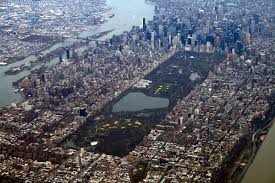
Taman di tengah Kota

kerennn,,, itu kata pertama saya untuk menggambarkan Central Park, sebuah taman di tengan hiruk pikuk nya kota Mahantamn,- New York City, USA.
kapan ya ,, mau kesana,,, :)
mudah2_n bisa,,, :)
amiinn,,,

cuma mau share aja,,,
foto2 dari Central Park, yang menurut saya bisa terbilang Kerenn.... (y)


Tips Menghilangkan Tanda Silang Pada Batrai Laptop

Bagi pengguna laptop dengan sistem operasi Windows 7, cepat atau lambat akan mengalami masalah pada baterai yang terdapat tanda silang merah disertai dengan munculnya tanda silang merah di ikon baterai yang ada di system tray.


Sebenarnya tanda tersebut berfungsi untuk mengingatkan Anda bahwa baterai laptop sudah tidak normal dan perlu diganti (Consider replacing your battery). Berdasarkan penjelasan engineer Windows 7 dalam salah satu rilis resmi di website Microsoft, dijelaskan bahwa sebenarnya notifikasi ini awalnya diniatkan untuk menjadi salah satu fitur andalan di Windows 7 (hal ini tidak ada di Windows XP ataupun Windows Vista), yang tujuannya adalah untuk memberi tahu pengguna bahwa baterai laptopnya sudah aus dan karenanya sudah waktunya diganti.

Namun pada kenyataannya, banyak pengguna Windows 7 yang merasa terganggu dengan munculnya notifikasi ini. Sebagian ada yang memperdebatkan bahwa batas (threshold) 40% dinilai terlalu besar mengingat pada kapasitas 30%-an dari kapasitas ideal pun baterai laptop umumnya masih sanggup bertahan sekitar 1 jam, dan ini dirasa masih cukup memadai bagi pengguna laptop. Selain itu harga baterai laptop yang lumayan mahal membuat banyak pengguna enggan mengganti baterai laptopnya kecuali kalau sudah benar-benar rusak.

Sebelum mengatasi ini, anda perlu memastikan dulu apakah baterai anda masih normal atau memang perlu diganti. Caranya dengan mencharge baterai sampai penuh, terus melepas charger dan menggunakan laptop tersebut. Jika baterai habis dalam waktu kurang dari 30-45 menit, maka memang baterai tersebut sudah tidak normal dan perlu untuk diganti.

Jika ternyata baterai laptop anda normal tetapi masih saja muncul tanda silang merah tersebut,maka ada 3 Cara Menghilangkan Tanda Silang Merah di Notifikasi Baterai Windows 7.

1. Trik Kalibrasi
     Trik ini berhasil ketika dicoba oleh beberapa orang, dan Anda bisa mencobanya juga. Berikut langkah- 
     langkahnya:
  1. Charge baterai anda sampai full (99% – 100%), setelah itu matikan laptop Anda. Sampai tahap ini jangan dulu cabut charger-nya.
  2. Hidupkan laptop Anda lalu tekan F8 berulang-ulang sampai muncul menu Advanced Boot Options. Pilih Safe Mode.
  3. Setelah sudah masuk ke dalam Windows Safe Mode, barulah cabut charger baterai laptop Anda.
  4. Biarkan saja laptop menyala sampai mati sendiri karena baterainya benar-benar habis. Sangat disarankan untuk tidak mengoperasikan laptop Anda selama proses ini. Biarkan saja sampai laptop mati sendiri.
  5. Setelah mati, pasang kembali charger laptop Anda, lalu nyalakan kembali laptop Anda dengan normal. Hasilnya…semua kembali normal! Notifikasi “consider replacing your battery” dan tanda silang merah di icon baterai tidak muncul lagi.
2. Update Windows 7
    Dengan mengupdate Windows 7 akan memperbaiki bug dan bisa terhindar dari kesalahan deteksi. Tapi jika  Anda pengguna Windows 7 yang Non Original/Palsu, mengupdate windows 7 secara online bisa menghilangkan  licence windows 7 (Blacklist).

3. Menghilangkan tanda centang pada tulisan "Warn me if my battery may need replacement "
    Biasanya tulisan ini ada pada kotak battry, ada di bawah tulisan power plan battery. tulisan ini bertujuan untuk memngingatkan bahwa battery laptop harus segera di ganti. ini membuat ikon battery berubah menjadi silang, namun dengan menghilangkan tanda centang , tanda silang pada ikon battry akan dapat hilang . 


sekian tips yang dapat saya berikan, semoga bermanfaat, :)

Tips Mengatasi Ketika Laptop Tidak Bersuara

Laptop saya tiba-tiba bisu, langsung panas dingin perasaan tidak menentu, terbayang jika harus berpisah dengan laptop saya untuk di servis rasa nya berat banget. Alhamdulilah nya setelah brosing sedikit , trus dicoba tips nya suara nya kembali lagi :). Nah untuk itu mungkin diantara sobat ada yang mengalami hal yang sama supaya bisa mencoba dahulu sendiri sebelum pasrah di bawa ke servis center/reparasi.

Kronologi nya Laptop saya hilang suaranya itu pas laptop saya habis saya install ulang, lalu saya pasang driver nya. kebetulan driver yang sya pakai udah lama nggak ke update. karena saya pikir nggak papa, tetap saya memakai driver tersebut. Ternyata, ketika setelah di restart, laptop saya sudah tidak ada lagi suara nya. saya coba untuk menghidupkan lagu, tiba- tiba ada pesan error. saya mulai bingung, tapi saya mulai browsing, dan dapat tips nya, ini dia...


1. Buka  control panel lalu pilih hardware and sound


2. lalu klik device manager 


3. klik sound video and game  , lalu pada halaman yang muncul, pilih driver, di bagian tab driver, pilih Disable, untuk menonaktivkan driver sound, lalu tunggu beberapa saat, Enable kan lagi . 


    Nah dengan cara itu suara di laptop saya bisa kembali lagi, :)


kok masih bisu juga?? Jangan panik!!! Coba cek ke sebelah kanan taskbar anda. Suda ada icon audio berbentuk speaker belum. Kalau sudah ada coba buka Volume Mixer-nya. Pastikan speaker tidak di mute (disable).


namun cara ini tidak berlaku jika speaker kamu rusak di hardware nya lho ya , trus gimana cara bedain nya jika rusak hardware?
gini, c
ek dengan Headphone/headset jika dengan suara dapat di dengarkan dengan alat tersebut berarti speaker laptop ada masalah di hardware nya , mau tidak mau harus di liat secara visual untuk memastikan nya bisa di bongkar sendiri/dibawa ke bengkel reparasi. nah kalau sudah begitu sayang nya saya belum meiliki pengetahuan lebih untuk di share. So konsultasikan ya ke tekhnisi nya :)  

Jumat, 05 Juni 2015

Editan Teks Effect di AE S4

cuma mau bagi bagi doang,,,
contoh - contoh vidio Text Effect hasil buatan sendiri, dengan menggunakan Adobe After Effect S4 .

sebenarnya masih banyak sih versi- versi dari Adobe After Effect lainya dan masih bnayk lagi yang fitur- fitur nya lebih tinggi. tapi aku menggunakan versi AE S4 soal nya S4 ini mendukung dengan OS laptop yang Windows 7 32 bit.

oke, lanjut aja,, ini contoh vidio hasil editan sendiri,, masih bnyak cacat sihh :) ;)


Sejarah Perkembangan Android


Saat ini keberadaan platform #Android sangat populer di kalangan pengguna smartphone. Platform yang satu ini berhasil mencuri perhatian para pengguna smartphone dan mampu menduduki posisi yang setara bahkan lebih populer ketimbang platform lainnya seperti #Blackberry, Windows dan #iOS.
Meski terbilang pendatang baru, kala itu smartphone versi Android telah berhasil menyodok naik, salah satu alasannya adalah keunggulan yang dimiliki Android  yakni ketersediaan platform nya yang terbuka bagi para developer untuk berkreasi menciptakan beragam aplikasi. Beragam aplikasi tersebut dapat digunakan secara gratis maupun berbayar pada perangkat mobile atau smartphone yang berbasis Android.

Sejarah Awal Perkembangan Android

Pada bulan Juli 2005, Google mencetuskan kerjasama dengan Android Inc. yang saat itu berlokasi di California, Amerika Serikat. Kala itu para pendiri Android.Inc beranggapan bahwa sistem operasi Android hanya diperuntukkan pada telepon seluler. Sehingga munculah isu bahwa Google hendak memasuki pasar telepon seluler dengan menggandeng Android sebagai sistem operasinya.
Akhirnya pada periode September 2007, Google memperkenalkan Nexus One, salah satu jenis smartphone GSM dengan sistem operasi berbasis Android. Google juga mengajukan hak paten atas aplikasi pada smartphone ini dan kemudian smartphone ini diproduksi oleh HTC Corporation dan mulai dipasarkan pada Januari 2010. Selain itu, pada September 2008 terbentuklah anggota-anggota baru yang bergabung dalam program kerja Android ARM Holdings, yakni Sony Ericsson, Toshiba Corp, SoftBank, Vodafone Group dan beberapa perusahaan lainnya.

Perkembangan Tipe Android Dari Waktu ke Waktu

Sejak pertama kali diluncurkan hingga sekarang, Android senantiasa melakukan perbaruan melalui perbaikan bug dan penambahan fitur-fitur baru. HTC Dream yang dirilis pada Oktober 2008 merupakan smartphone pertama yang menggunakan sistem operasi berbasis Android. Hingga saat ini tak terhitung lagi berapa banyak smartphone yang mengusung Android sebagai sistem operasi.
Evaluasi dan pengembangan yang tiada henti menjadi salah satu kunci kesuksesan Android dalam merebut hati para pengguna smartphone dan gadget. Salah satu ciri khas Android adalah penamaan tipe-tipenya berdasarkan urutan abjad dan nama-nama makanan. Hal ini pula yang membuat para pengguna smartphone dan gadget mudah mengingat tipe-tipe Android apa saja yang telah diluncurkan. Berikut ini adalah ulasan singkat mengenai perkembangan tipe Android dari waktu ke waktu:
Android 1.1
Sistem Android yang dikenal dengan nama Android Alpha dan Android Beta ini pertama kali diperkenalkan pada tahun 2007 dan baru mulai diaplikasikan pada smartphone di awal Maret 2009. Sebagai cikal bakal OS Android, versi ini bisa dikatakan cukup berhasil menjadi inisiator kesuksesan besar Android.
1. Android 1.5 (Cupcake)
Sesaat setelah mengaplikasikan sistem operasinya pada smartphone, pada Mei 2009 Android kembali merilis versi terbarunya yang diberi nama Android Cupcake. Android Cupcake menawarkan beragam kelebihan dibandingkan dengan versi terdahulunya, yakni fasilitas unggah video ke Youtube, headset bluetooth yang nirkabel serta tampilan keyboard dan gambar yang lebih atraktif.
2. Android 1.6 (Donut)
Tipe Android yang satu ini diluncurkan hanya berselang 4 bulan setelah peluncuran saudara kandungnya, Android Cupcake. Android Donut telah mengusung keunggulan lainnya yakni tampilan indikator baterai, fasilitas zoom in zoom out, penggunaan koneksi CDMA serta beberapa keunggulan lainnya.
3. Android 2.0 / 2.1 (Eclair)
Masih di tahun 2009, Android kembali meluncurkan teknologi terbarunya yang diberi nama Android Éclair. Era Android Éclair kemudian berhasil menarik para perusahaan gadget untuk mulai membuat gadget dengan sistem layar sentuh yang sebelumnya dianggap kurang user friendly bagi para pengguna smartphone.

4. Android 2.2 (Froyo = Frozen Yoghurt)
Android Froyo diluncurkan pada Mei 2010, 5 bulan setelah peluncuran Android Éclair. Pada tipe Android yang satu ini, keinginan para pengguna smartphone untuk memiliki kapasitas memori eksternal berupa slot micro SD sudah dapat diwujudkan.
5. Android 2.3 (Ginger Bread)
Si roti jahe yang diluncurkan pada penghujung tahun 2010 memiliki tampilan yang atraktif dan disertai dengan penambahan fitur-fitur seperti dual camera dan video call. Tak hanya itu saja, Ginger Bread juga fokus pada peningkatan kualitas dan grafis game berbasis Android.
6. Android 3.0/3.1 (Honeycomb)
Android yang diluncurkan pada Mei 2011 ini dikhususkan bagi para pengguna tablet PC berbasis Android. User interface nya pun berbeda dengan smartphone Android. Spesifikasi hardware yang tinggi serta tampilan layar yang lebih besar membuat Honeycomb cocok diaplikasikan pada tablet PC.
7. Android 4.0 (Ice Cream Sandwich)
Ice Cream Sandwich diluncurkan pada tahun yang sama dengan peluncuran Honeycomb. Banyak sekali fitur-fitur baru yang disematkan pada Android versi empat ini, diantaranya adalah fitur pendeteksi wajah, fitur yang memaksimalkan kualitas fotografi, kualitas cideo yang lebih baik serta resolusi dan grafis gambar yang sangat memuaskan.
8. Android 4.1 (Jelly Bean)
Sistem Android yang satu ini memberikan support pada fitur on screen keyboard yang membuat kegiatan mengetik menjadi lebih cepat, mudah dan responsif. Salah satu smartphone keren yang mengusung Android Jelly Bean adalah Google Nexus 7 yang diprakarsai oleh perusahaan ASUS.
9. Android 4.4 (Kitkat)
Android Kitkat merupakan versi Android terbaru yang diluncurkan pada bulan September 2013. Penggunaan nama Kitkat menjadi suatu kejutan bagi para pecinta Android, karena nama Kitkat merupakan salah satu nama snack wafer yang populer di dunia. Penggunaan nama ini juga membuat tipe Android ini semakin mudah diingat orang.

Demikianlah informasi mengenai sejarah perkembangan dan tipe-tipe Android. Mari kita nantikan kejutan lainnya yang akan diberikan oleh Android. Diharapkan smartphone versi Android senantiasa menjadi sistem operasi yang selalu berinovasi dan mengedepankan kualitas teknologi terbaik kepada penggunanya.

Sejarah Berdiri Facebook dan Perkembangan nya


Kita banyak tahu bahwasanya orang mengetahui apa itu facebook dan juga orang itu pun juga mempunyai facebook, banyak orang banyak menggunakan facebook dari kalangan bawah hingga sampai kalangan atas. Disini saya ingin memberikan bagaimana sejarah facebook itu dimulai dan siapa pembuat facebook tersebut.
Facebook adalah sebuah social networking yang baru saja dirintis pada tahun 2006 oleh seorang mahasiswa Harvard yang bernama Mark Zuckerberg. Mark Elliot Zuckerberg atau Mark Zuckerberg lahir lahir pada 14 Mei 1984 di Dobbs Ferry, Westchester County, New York, Amerika Serikat (AS).
Ide berawal ketika dia bersekolah di Exeter High School, New Hampshire Saat itulah dia berkenalan dengan Adam D’Angelo. Zuckerberg lulus dan masuk Harvard University, awalnya membuat program Coursematch yang memungkinkan mahasiswa di kelas yang sama bisa melihat daftar teman-teman sekelas. Proyek selanjutnya membuat facemash.com. Lewat situs ini para pengunjung bisa memberi stempel “keren” atau “jelek” foto seorang siswa, dan membuat Zuckerberg dipanggil oleh Badan Administrasi Universitas Harvard karena dianggap membobol sistem keamanan komputer kampus, melanggar peraturan privasi di internet, dan melanggar hak cipta.
Oleh karena itu ia mebuat Facebook dan diluncurkannya pada tahun 2004. Dalam waktu singkat duapertiga mahasiswa Harvard jadi pengguna Facebook. Teman sekamarnya, Dustin Moskovitz dan Chris Hugh, dberhasil mengembangkan sayap ke Universitas Stanford, Columbia, Yale, Ivy College, dan beberapa sekolah lainnya di wilayah Boston. Dalam waktu singkat, mereka meluncurkan Facebook ke 30 sekolah.
Zuckerberg bersama Moskovitz dan beberapa teman lain pindah ke Palo Alto, California, liburan musim panas 2004 menyewa rumah kecil buat kantor. Oleh karena ingin mengerjakan Facebook dengan serius mereka meninggalkan Harvard. Di kantornya itulah Zuckerberg bertemu Peter Thiel, pendiri Paypal, yang ngasih dana segar sebesar US$ 500.000 ,merupakan investor pertama mereka sehingga mereka bisa pindah ke kantor yang lebih besar di di Universitas Avenue yang dinamai sebagai kantor “Kampus Urban”
Pada 23 Agustus 2005 Zuckerberg membeli domain facebook.com dari Aboutface Corporation senilai US$ 200.000 atau sekitar Rp 1,86 miliar. Pada 2 September 2005, Zuckerberg meluncurkan situs Facebook khusus untuk anak-anak sekolah menengah atas. Hanya dalam waktu 15 hari sejak peluncurannya, sebagian besar sekolah di AS sudah menjadi anggotanya. pada akhir tahun 2005, Facebook telah mencakup sekitar 2.000 kampus dan 25.000 sekolah menengah atas di AS, Kanada, Inggris, Meksiko, Puerto Riko, Australia, Selandia Baru, dan Irlandia.
Pada 27 Februari 2006, dia mulai mengizinkan para mahasiswa yang menjadi pengguna situs ini untuk menambahkan siswa-siswa SMA sebagai temannya. BusinessWeek, melansir kabar bahwa Zuckerberg tengah bernegosiasi dengan calon pembeli potensial Facebook. Tapi, akhirnya, dia menolak tawaran yang disebut-sebut bernilai US$ 750 juta atau sekitar Rp 6,97 triliun. Pasalnya, Zuckerberg menganggap harga itu terlalu murah. Saat itu, dia memperkirakan nilai Facebook US$ 2 miliar.
Pada April 2006, investor pertama situs ini, yaitu Peter Thiel, Greylock Partners, dan Meritech Capital Partners, menambah investasi di Facebook dengan menyetorkan dana US$ 25 juta. Facebook pun masuk ke India melalui Institut Teknologi India dan Institut Manajemen India.
Dia juga memberikan fasilitas Facebook Notes. Fitur baru ini merupakan fitur blogging yang memungkinkan pengguna memberikan tagging, memasukkan gambar, dan fitur-fitur lainnya. Selain itu, pengguna bisa mengimpor blog dari situs Xanga, LiveJournal, Blogger, dan situs blogging lainnya. Berkat fitur baru tersebut, pembaca bisa memberikan komentar terhadap tulisan yang dimuat pengguna Facebook. September 2006, Zuckerberg membuka layanan Facebook bagi semua pengguna internet. Namun, langkah ini justru menuai protes dari para pengguna dan pelanggan setianya. Alhasil, dua minggu berselang Facebook terpaksa membenahi layanan baru itu dengan membuka pendaftaran bagi pengguna internet yang mempunyai alamat surat atau e-mail yang jelas.
Peter Thiel, memprediksi pendapatan situs ini pada 2015 nanti bisa mencapai US$ 1 miliar. Nah, pada saat itu, nilai perusahaan pun bakal ikut meroket menjadi sekitar US$ 8 miliar. Ada juga iklan baris gratis di Facebook. Fitur yang diberi nama Facebook Marketplace ini diluncurkan pada 14 Mei 2007. Layanan baru ini pun langsung menjadi pesaing perusahaan-perusahaan online lain. Craigslist yang sudah lebih dulu menempatkan iklan baris di situsnya. Bisnis Zuckerberg pun kian mengalir lancar. Bahkan, Apple rela memperpanjang kerja sama dengan Facebook untuk memajang contoh musik iTunes.
Facebook membeli perusahaan Parakey Inc., dari Blake Ross dan Joe Hewitt, pada Juli 2007. Parakey adalah produsen aplikasi komputer yang mempermudah transfer data berupa tulisan, gambar, dan video ke sebuah situs di internet. Bill Gates, pada Oktober 2007 membeli 1,6% saham Facebook seharga US$ 240 juta. Pasalnya, Zuckerberg tidak berniat menjual semua saham Facebook sekaligus. Alasannya sederhana dan sungguh mulia, dia ingin Facebook tetap independen.
Pada 7 November 2007, situs ini meluncurkan layanan terbaru berupa pemasangan iklan dengan sistem yang disebut Facebook Beacon. Triliuner Hongkong, Li Ka-shing, tertarik untuk menanamkan duit senilai US$ 60 juta di Facebook pada 30 November 2007.
Sekarang jumlah pegawainya sendiri telah mencapai 400 orang. Namun, Facebook adalah perusahaan unik. para eksekutif dan petingginya masih berusia muda, antara 24 tahun-37 tahun. Markas besar Facebook lebih mirip asrama mahasiswa. Para pegawai, yang setiap hari mendapat jatah makan gratis, bekerja sambil melakukan kegiatan favoritnya. Ada yang bermain gitar, bersepeda, main pesawat kontrol, atau bergoyang ditemani musik racikan seorang disc jockey (DJ). Mereka juga tak perlu berpakaian rapi. Celana pendek dan sandal jepit adalah kostum favorit mereka di kantor. Zuckerberg mengaku ogah suasana kantor yang terlalu formal.
Meski sudah mampu menghimpun harta kekayaan hingga US$ 3 miliar atau sekitar Rp 27,9 triliun Zuckerberg tetap tampil apa adanya, seperti pemuda kebanyakan yang menggemari pakaian santai

Recent Posts

Pages

Text Widget

Popular Posts